2017年3月21日(火曜日)
Category:
Windows | Posted By
ackie at 21:49:34
Windows10 は標準の状態ではアクティブなウィンドウの
タイトルバーには色がついていません。
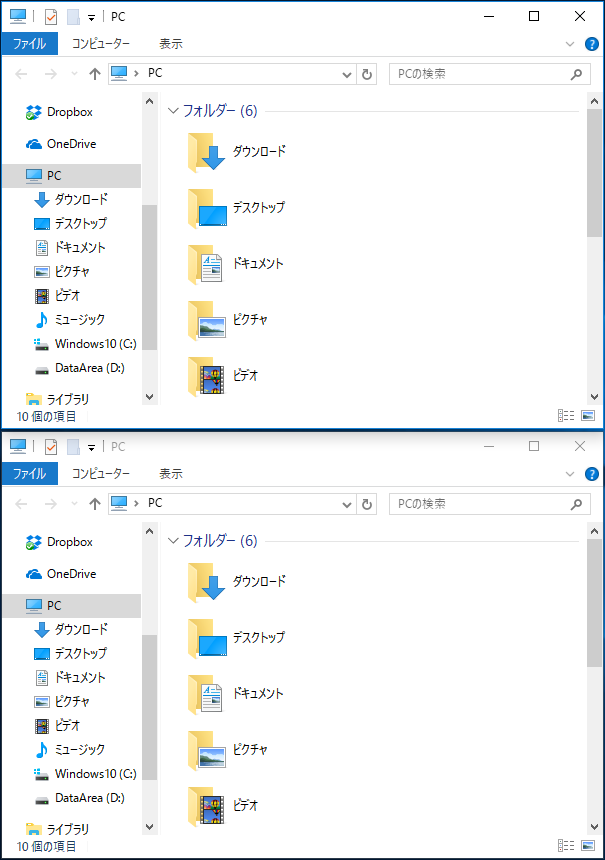
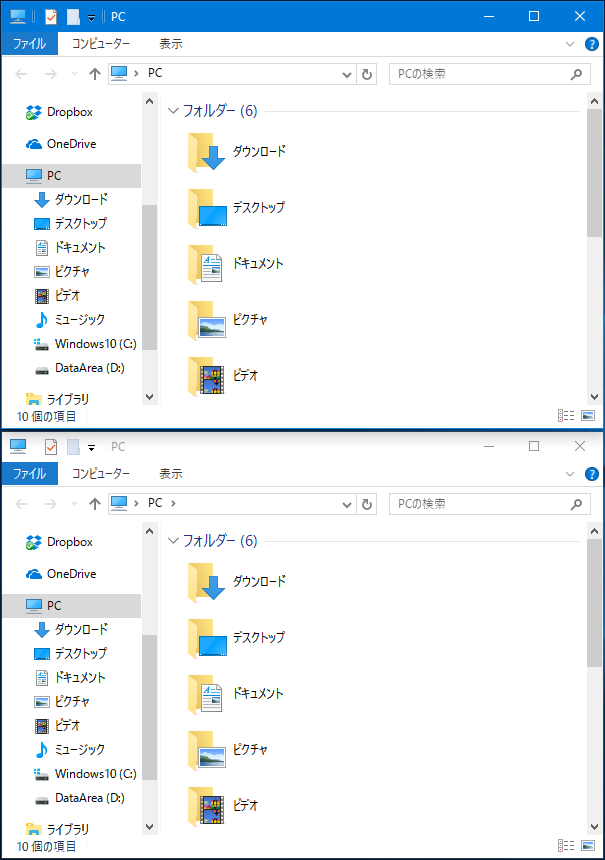
下の画像でどちらのウィンドウが上かわかりますか?
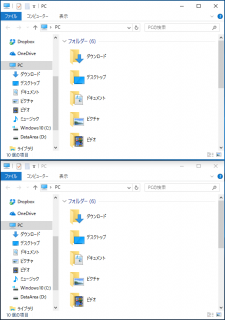
注意深い人なら下のウインドウに
上のウインドウの影がかかっているので
なんとなく上?ってわかるのですが…。
この視認性の悪さを改善します。
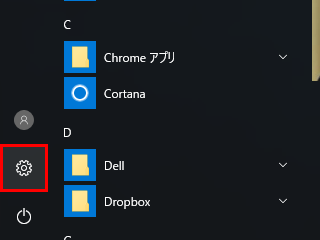
Windows10 のスタートメニューから『設定』を選択します。
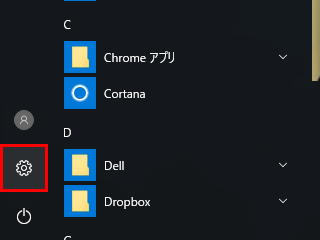
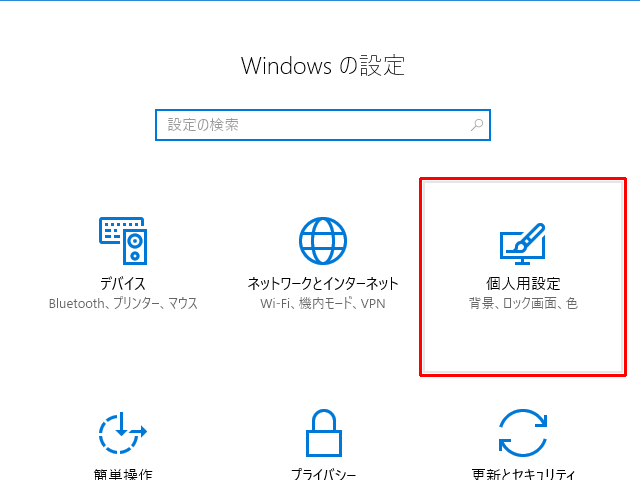
『個人用設定』を選択します。
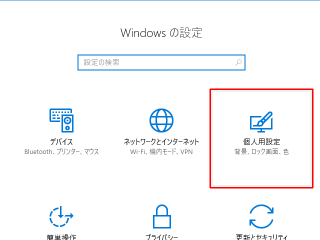
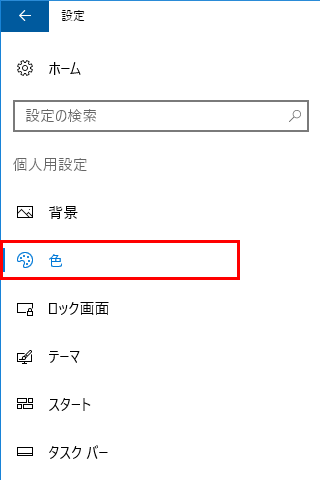
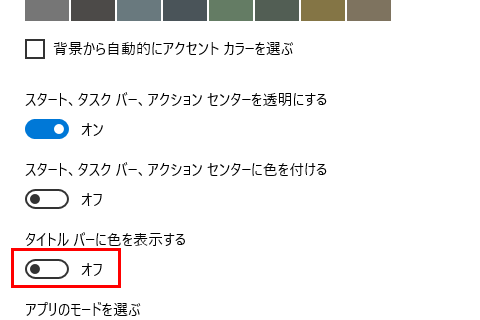
左のメニューから『色』を選択します。
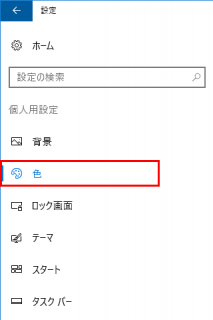
『タイトルバーに色を表示する』をオンにします。
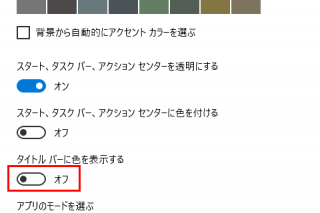
そうすると先程の画面が以下のように判別しやすくなりました。
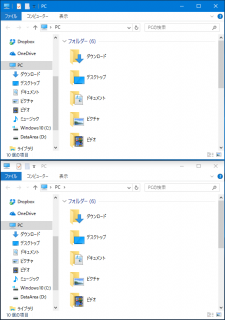
なぜ最初からこれがオフになっているのか…
本気で理解に苦しみますね… (´・ω・`)
2017年3月12日(日曜日)
Category:
Windows | Posted By
ackie at 23:59:35
ネットワーク上の NAS 等のファイルが
一部しか見えない…というお問い合わせがありました。
犯人はコントロールパネル内の同期センターです。
こちらの中でネットワーク上の
共有フォルダを同期する設定にし
中途半端に同期してしまうと
一部の情報しか見えなくなります。
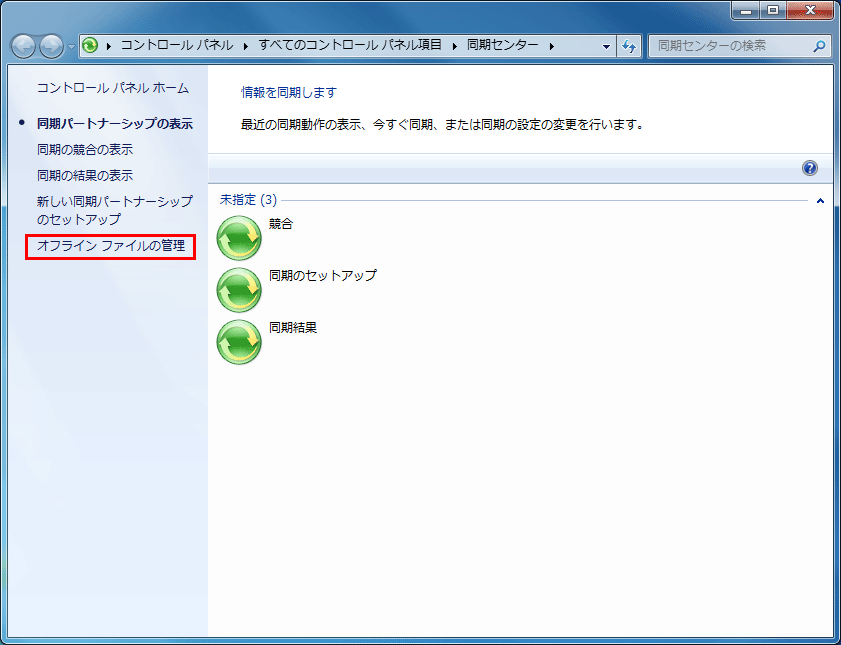
コントロールパネルから『同期センター』を開き
左のメニューの『オフラインファイルの管理』をクリックします。
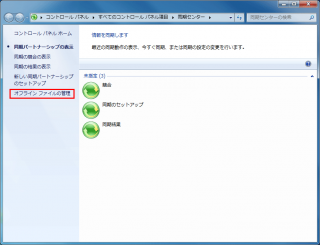
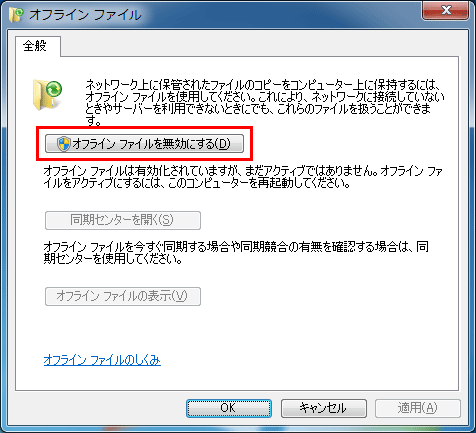
出てきた画面で『オフラインファイルを無効にする』を
クリックすると再起動を促されるので、
パソコンを再起動します。
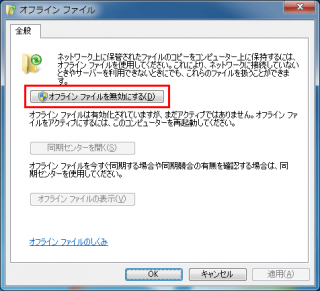
再起動すると見えるようになっていると思います。
2017年3月5日(日曜日)
Category:
Windows | Posted By
ackie at 23:59:49
エクスプローラー( Windows のファイルを管理するもので
InternetExplorer とは別物です)を使用していて
ファイルやフォルダを作成したり名前を変更したりしても、
『最新の情報に変更』しないと反映されない
という現象に遭遇しました。
おいおい…エクスプローラーなんて Windows の根幹だろう…
対策としてはタスクマネージャーを起動し、
Explorer を終了→再起動することで復活するようです。
以下の作業される際は安全のために、
できるだけほかのアプリケーションは終了してください。
タスクマネージャーは ctrl キーと shift キーを押しながら
esc キーを押すことで起動できます。
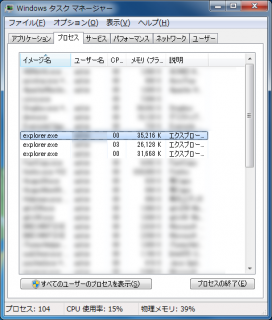
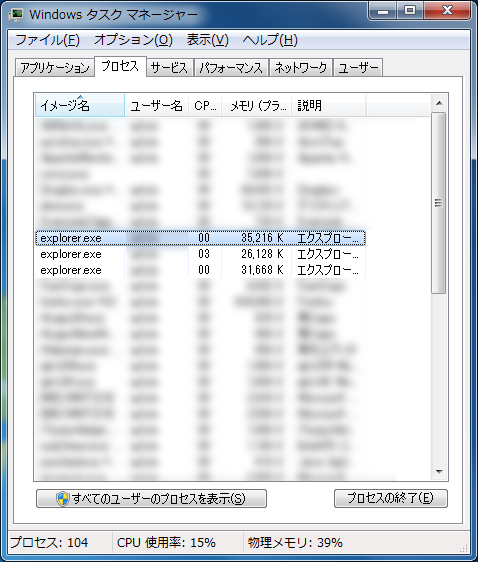
タスクマネージャー起動後、プロセスタブを選択し、
explorer をクリック→プロセスの終了
で explorer をすべて終了します。
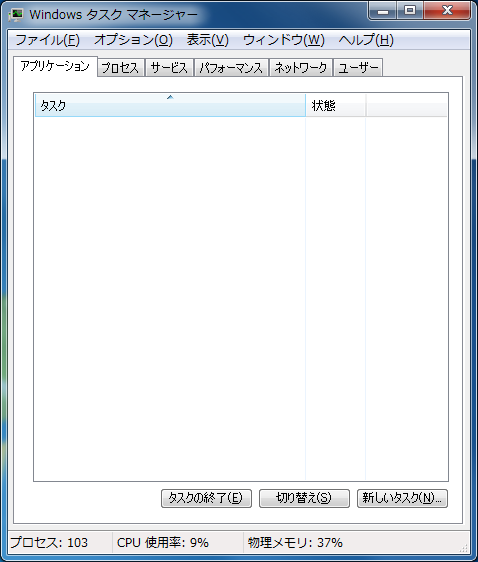
次にアプリケーションタブをクリックし、
右下の新しいタスクをクリックします。
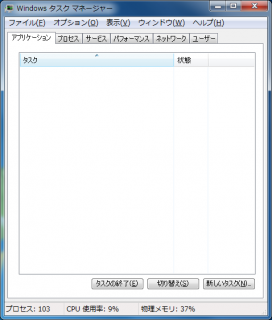
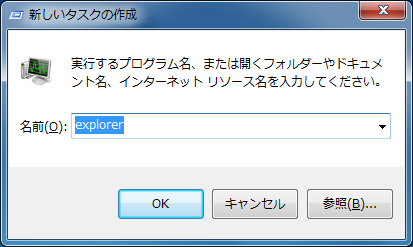
現れたダイアログで explorer と入力し
OK をクリックします。
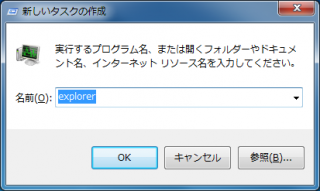
explorer を終了するとタスクバー等もすべて消えるので
焦る方も多いかもしれませんが、落ち着いて作業すれば OK です。
作業後は念のためにパソコンを再起動しておいてください。
2017年1月5日(木曜日)
Category:
Windows | Posted By
ackie at 23:59:29
Windows10 を使っていて『使いにく~』と思うのが
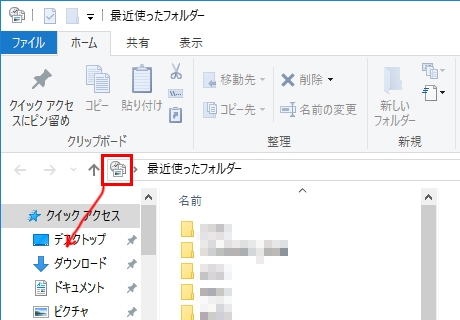
クイックアクセスにはどんどんフォルダが追加されること。
そのくせ Windows7 なんかで使いやすかった
『最近使ったフォルダー』がなくなっています。
これを復活させる方法です。
スタートボタンを右クリックして
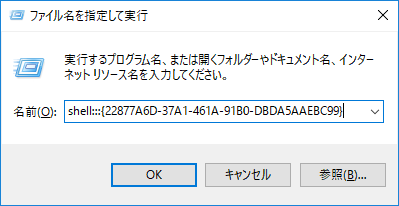
『ファイル名を指定して実行』をクリックします
( Windows キー+ R でも可)。
そこに以下をコピペしてエンターを押します。
shell:::{22877A6D-37A1-461A-91B0-DBDA5AAEBC99}
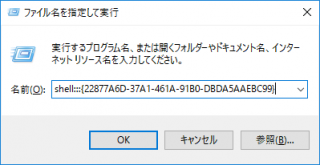
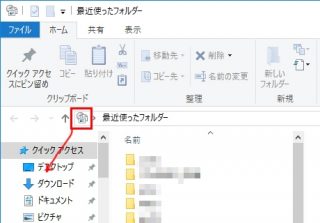
これで待望の最近使ったフォルダーが表示されます。
あとはこの最近使ったフォルダーをクイックアクセスに
ドラッグして追加すると Windows7 と同様の使い心地になります。
2016年12月26日(月曜日)
Category:
Windows,
お知らせ | Posted By
ackie at 23:59:20
ご存知の方も多いかもしれませんが
WindowsVista のサポートは
2017 年 4 月 11 日までとなっております。
最近は見ることが少なくなった WindowsVista ですが
それでもまだお使いの方もおられると思いますので
ご留意お願いいたします。
WindowsVista はXP の陰に隠れて不遇の時期が続き、
さらに 7 の登場でなかったことになりかけていましたが
思想自体はそう悪くなかったのかもしれませんね。
ただマシンスペックの発展具合( CPU とか HDD とか・・・)と
目指していたものとの差がありすぎたのかもしれません。
また速度的なチューニングも甘すぎた感じもします。
どうしても遅い、もっさりしてるという印象は
最後までぬぐえませんでしたからね。
今買い換えるとしたら?という質問をよくいただきますが
使っておられるソフトや周辺機器が Windows10 に対応しているなら
Windows10 で問題ないと思います。
優秀と言われる Windows7 も 2020 年までのサポートなので
それほど先があるわけではありません。
理想的には Windows10 ダウングレードの Windows7 かもしれませんが
結局 2020 年になれば再セットアップが必要ですので、
7 へのこだわりがなければ今から 10 にしておくべきだと思います。
2016年11月8日(火曜日)
Category:
Tips,
Windows | Posted By
ackie at 22:03:43
Windows10 のアニバーサリーアップデートがあり
見た目も使い勝手も変わりました。
メニューの左側にいくつかアイコンが並んで
よく使うものへのアクセスが楽になりました。
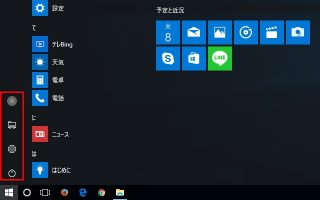
で、これをカスタマイズするには?
まずスタートメニューから歯車アイコンの設定をクリック。
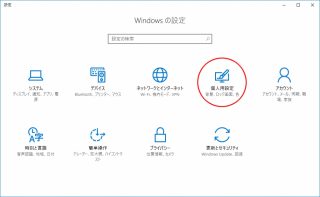
設定の中から『個人用設定』をクリック。
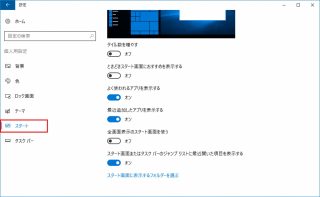
左のメニューから『スタート』をクリックし
右の画面一番下の『スタート画面に表示する
フォルダーを選ぶ』をクリック。
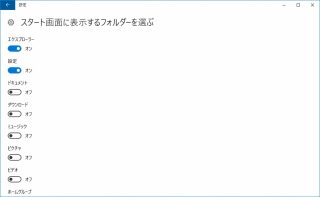
後は表示したい項目をオンにしてもらえれば表示されます。
個人的にはシンプルイズベストですけどね(笑)。
2016年10月24日(月曜日)
Category:
Windows | Posted By
ackie at 23:29:21
Windows10 もそれなりに普及して
(というかせざるを得ない状態になって)
Microsoft Edge を使う方も増えてきました。
InternetExplorer とはまた違う使い勝手になって
戸惑っている方も多いと思います。
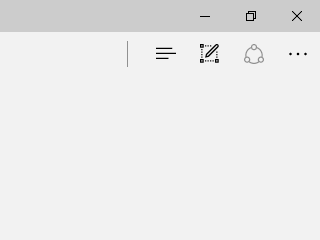
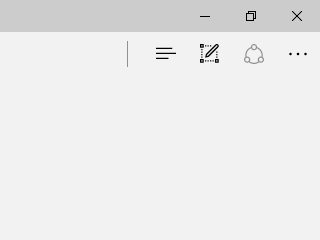
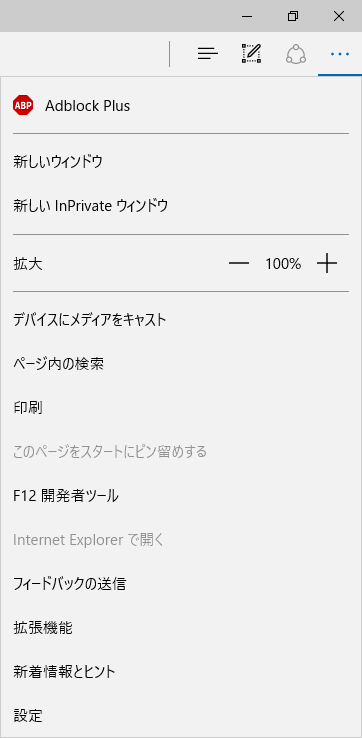
まず設定画面の出し方ですが、画面右上の『 … 』が
設定画面への入り口になります。
InternetExplorer のように Alt キーを押したらメニューが出てくる…
といった親切な機能はありませんので慣れてください。
この辺はデスクトップ OS とモバイルデバイス OS を統一しよう…
ということからある程度は仕方ないのかもしれません。
ちなみに印刷ボタンもこちらにありますので
印刷はどないすんねん…という場合はこちらを参照してください。
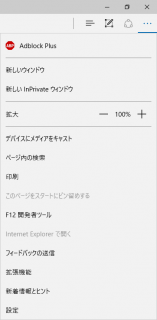
ちなみに以前ご紹介した Adblock Plus も Edge に対応しています。
ぜひ転ばぬ先の杖として導入をお勧めします。
2016年10月18日(火曜日)
Category:
Windows | Posted By
ackie at 23:33:34
以前書いた Windows10 の回復機能でソフトがごっそりアンインストールされ
その中に Microsof Office も含まれていた場合、
焦ってスタートメニューにある『新しい Office …』
というところをクリックするとインストールされる
Office365 をインストールしてしまった…
というお問い合わせがありました。
もし再インストールメディアがない場合は
最新の Office を使うことができるこのサービスは
使うメリットがあります。
しかしちゃんと使える Office のメディアがあるのであれば
ちょっともったいないかもしれません。
回復機能を安易に使わないというのは前にも書いたことですが
パソコンに付属していたメディア等は必ず整理しておく
ということは意識しておいたほうがいいかもしれません。
付属品一式を保証書やレシート等と一緒に封筒に入れ
マジックで購入日を記入して置いておく…
これだけで万が一の時のストレスが減ります。
また最近のパソコンにはリカバリメディアが付属しない場合が多いので
購入時にリカバリメディアを作成することもお忘れなく。
DVD ドライブは最近はほとんど使わないせいで
真っ先に壊れるパーツのトップ 3 です。
作ろうと思ったら作れないということもしばしばですので
絶対に忘れないようにしてください。
2016年10月14日(金曜日)
Category:
Windows | Posted By
ackie at 23:51:20
おそらく多くの Windows ユーザは Windows7 ~ 10 だと思うのですが
そこで使っておられる IE のバージョンは何を使っておられますか?
Internet Explorer サポートポリシー変更の重要なお知らせ
お使いの
Windows OS |
Internet Explorer の
バージョン |
| Windows Vista SP2 |
Internet Explorer 9 |
| Windows Server 2008 SP2 |
Internet Explorer 9 |
| Windows 7 SP1 |
Internet Explorer 11 |
| Windows Server 2008 R2 SP1 |
Internet Explorer 11 |
| Windows 8.1 Update |
Internet Explorer 11 |
| Windows Server 2012 |
Internet Explorer 10 |
| Windows Server 2012 R2 |
Internet Explorer 11 |
| Windows 8 |
Windows 8.1 へ
アップデートが必要です |
WindowsVista はそもそも来年の 1 月でサポートが終わるので
買い替えをしていただきたいので IE 9 は無視できるとして
WindowsServer2012( R2 じゃない方)は IE10 なんですね。
ServerOS でブラウジングするなよという気もしますが
これも十分無視してかまわないでしょう。
もし IE のバージョンが 10 以下であるなら、
セキュリティの問題を含めたなんらかのトラブルを
抱えていると考えていただいて構いません。
WindowsUpdate でもできますし、
直接サイトからダウンロードして
インストールすることもできます。
Download Internet Explorer 11 for Windows 7 from Official Microsoft Download Center
2016年9月27日(火曜日)
Category:
Windows | Posted By
ackie at 23:44:28

ご存知の方もおられるかもしれませんが、
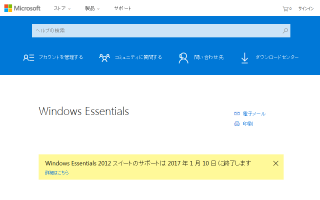
Windows Live メールのサポート終了について
2017 年 1 月 10 日でサポートが終了します。
これ以降はメンテナンスされませんので
継続しての仕様はセキュリティ上のリスクとなります。
Windows で無料で使えて Microsoft 純正…
ということでユーザも多いと思いますが
できるだけ速やかに Microsoft Office 付属の Outlook や
Mozilla Thunderbird 等、他のメールへの移行をお勧めします。
ブラウザだけでメールを見るという方法もありますが、
分類などの設定がなかなかうまくできない場合もあり、
こればかりは好みの問題となってきます。
メールは特に添付ファイルのやり取りや
HTML メールからの情報流出の問題等
セキュリティに直結するプログラムなので
必ず対応を行ってください。
なお Windows Live メール 2016 のダウンロードを
促すサイトが少なからず存在しますが、
Microsoft のサイト以外からのダウンロードは
何があってもおかしくない…というか
なにかを仕込んでダウンロードさせるためのサイト
と思って間違いありません。
絶対に Microsoft 以外のサイトから
ダウンロードをしないでください。
ちなみに現時点で Windows Live メール 2016 は存在しません。